|
Система управления складом "Buhta: WMS"
|
  
|
Система управления складом "Buhta: WMS"
|
Система управления складом "Buhta: WMS"
|
|
Складская топология. Определение порядка обхода
Порядок перемещения по складу - это последовательность обхода секций и зон в процессе подбора товара (выполнения задания ПИК). Порядок перемещения задается на этапе создания складской топологии и в дальнейшем влияет на последовательность списка ячеек в заданиях на подбор. В дальнейшем порядок перемещения будем для простоты называть обходом. Обход это некая сущность, которая имеет номер и наименование. Номер обхода является уникальным, система не позволит ввести обход с номером, который уже имеется. Уникальность наименования не поддерживается. Обходов может быть несколько. Обход включает в себя все залы. Обходом, заполненным для конкретного зала, будем называть обход, в котором имеется последовательность отмеченных секций этого зала.
Для определения обхода в зале:
1. В карточке топологии склада сделайте двойной щелчок мышью на изображении зала
2. В карточке отобразится закладка с названием зала
3. Установите галочку у параметра Работать с обходами. Станет доступной инструментальная панель обхода.

На начальном этапе работы с обходами будет установлен обход по умолчанию Основной, в дальнейшем - тот обход, из которого был завершен выход из режима работы с обходами в этом зале. За исключением обхода Основной все остальные варианты обходов пользователь создает самостоятельно.
•Для создания обхода следует нажать на кнопку  на инструментальной панели и завести номер и наименование обхода. Обход, созданный в одном зале, доступен для работы в другом зале.
•Его номер и наименование могут быть изменены (кнопка  ), изменение номера и наименования будет отражено в режимах работы с обходами в других залах.
•Любой обход, за исключением Основного, может быть удален (кнопка  ). Если имеется, хотя бы один зал, в котором обход предназначенный для удаления заполнен, перед удалением выдается запрос на подтверждение удаления с указанием залов, секции которых задействованы в данном обходе.
•Обход может быть очищен (кнопка  ). На режим очистки обхода не влияет наличие отмеченных секций этого обхода в других залах. Очищается только участок обхода в текущем зале.
•Обход может быть загружен из базы данных (кнопка  ). Производится восстановление текущего обхода в том виде, в котором он находился при последнем нажатии на кнопку
  - Сохранить. Изменения, сделанные в текущем сеансе после последнего сохранения, будут при этом потеряны.
•Кроме того любое изменение порядка обхода, добавленное в текущем сеансе работы, может быть отменено с помощью кнопки  .
.
Для установки порядка обхода существует три алгоритма обхода: ручной, последовательный и зигзаг. Для последовательного и зигзага определено понятие направление обхода.
Для визуального отображения направления обхода предназначен параметр Вкл/Выкл. стрелки.
При наведении курсора мышки на секцию включенную в обход появляется подсказка с порядковым номером этой секции в обходе.
Ручной алгоритм (кнопка  ) – нажатием левой кнопки мыши помечаются секции, на которых установлен курсор, переход от одной секции к другой будет производиться в том порядке, в каком отмечались секции. Повторное выделение уже отмеченной записи снимает выделение (только в ручном алгоритме!).
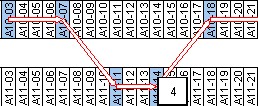
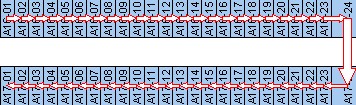
Последовательный алгоритм (кнопка ) – нажатием левой кнопки мыши помечается ряд, на котором установлен курсор, переход осуществляется по всем секциям этого ряда в порядке возрастания секций, если нажата кнопка
  , и в порядке убывания, если нажата кнопка
  . При переходе от одного ряда к другому следует сменить направление обхода нажатием одной из кнопок , .
Зигзаг (кнопка  ) - нажатием левой кнопки мыши помечается один ряд, затем повторным нажатием левой кнопки мыши - другой. Переходим поочередно от секции к секции, от одного ряда к другому в порядке возрастания секций, если нажата кнопка ,
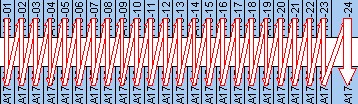
и в порядке убывания, если нажата кнопка .
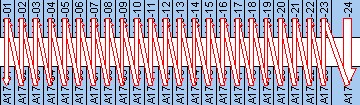
!!! В том случае если ряды, участвующие в порядке обхода по алгоритму Зигзаг, имеют разное количество секций, обход более длинного ряда следует заканчивать ручным алгоритмом, и ни в коем случае не последовательным.
4. Для сохранения обхода следует нажать на кнопку - Сохранить.