|
Финансово-Управленческий Комплекс БУХта. Смена релиза Комплекса БУХта |
  
|
Финансово-Управленческий Комплекс БУХта.
Смена релиза Комплекса БУХта
|
Финансово-Управленческий Комплекс БУХта. Смена релиза Комплекса БУХта |
|
Содержание:
Замена серверной и клиентских частей
Импорт файла конфигурации зарплаты
Комплекс БУХта постоянно совершенствуется - новые релизы Комплекса выходят каждый месяц. Для работы с наиболее актуальной версией необходимо произвести смену релиза Комплекса.
Общая последовательность действий при смене релиза:
| 1. | Замена серверной и клиентских частей Комплекса (подробнее см. в разделе “Замена серверной и клиентских частей”). На первом этапе происходят отключение пользователей, остановка серверной и клиентских частей с последующей их заменой. |
| 2. | Синхронизация базы данных (подробнее см. в разделе “Синхронизация базы данных”). На втором этапе структура существующей базы данных приводится в соответствие новой структуре. |
| 3. | Импорт файлов конфигурации (подробнее см. в разделе “Импорт файла конфигурации зарплаты” ). На третьем этапе импортируется дополнительный файл конфигурации - конфигурация зарплаты. |
Замена серверной и клиентских частей
Замена серверной и клиентских частей происходит в последовательности:
•Смена файлов серверной и клиентских частей
Для отключения пользователей сначала оповестите всех пользователей о необходимости завершения работы с клиентскими частями Комплекса. Для успешного обновления Комплекса программа Microsoft Excel на пользовательских компьютерах должна быть закрыта! В расcылаемых сообщениях попросите пользователей закрыть Microsoft Excel:
1. Запустите клиентскую часть Комплекса БУХта.
2. На экране отобразится окно входа в систему:
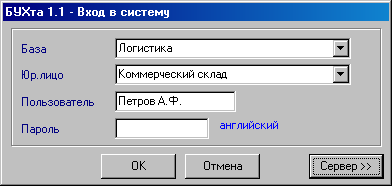
3. Нажмите на кнопку Сервер.
4. В отобразившейся части окна нажмите на кнопку  (Управление сервером).
5. На экране отобразится окно ввода пароля для доступа к управлению сервером:
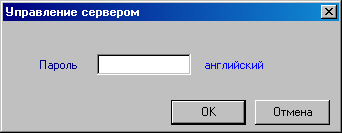
6. Введите пароль администратора и нажмите на кнопку ОК.
7. На экране отобразится окно управления сервером:
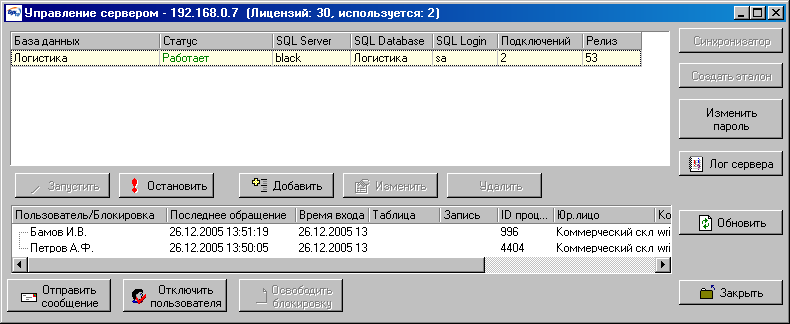
8. В списке баз данных (в верхней части окна) выберите рабочую базу данных (БД). В нижней части окна отобразится список всех пользователей, работающих с БД в данный момент.
9. Нажмите на кнопку Отправить сообщение. В поле Сообщение для пользователя выберите Всем.
10. Наберите текст сообщения (например, "Пожалуйста, завершите работу с Комплексом БУХта. Через 3 минуты сервер будет остановлен") и нажмите на кнопку ОК.
11. Дождитесь завершения работы всех пользователей. Через обозначенный интервал (3 минуты) нажмите на кнопку Обновить.
12. Убедитесь, что список работающих пользователей пуст.
13. Если в списке присутствуют работающие пользователи, отключите их: выберите строку с именем пользователя и нажмите Отключить пользователя.
14. На следующем этапе произведите остановку базы данных.
Остановка базы данных и закрытие сессий
Для остановки базы данных и закрытия сессий:
1. Нажмите на кнопку Остановка.
2. Значение в столбце Статус в списке БД изменится на Остановлена.
3. Проверьте наличие открытых файлов BuhtaClient.exe на сервере Комплекса. Если существуют открытые файлы BuhtaClient.exe, закройте их.
4. Закройте все терминальные сессии Комплекса БУХта на сервере.
Остановка сервера БУХта и создание резервной копии БД
Для остановки сервера БУХта:
1. Откройте окно Службы (Панель управления - Администрирование - Службы). Выберите службу БУХта 1.1 и в контекстном меню выберите пункт Остановить.
2. Дождитесь остановки службы.
3. Создайте резервную копию рабочей базы данных средствами Microsoft SQL Server.
Смена файлов серверной и клиентских частей
Замените файлы старого релиза на файлы нового релиза. Для этого:
1. В папку сервера БУХта (например, C:\BuhtaServer\) перепишите файл BuhtaServer.exe и файл подписки.
2. В папку клиентской части (например, C:\BuhtaClient\) - все остальные файлы.
Для запуска сервера БУХта:
1. Откройте окно Службы (Панель управления - Администрирование - Службы).
2. В окне Службы запустите службу БУХта 1.1, выбрав в контекстном меню службы пункт Пуск.
3. Дождитесь запуска службы.
При смене релиза характерны изменения в структуре данных (изменяется структура БД). Новая структура хранится в поставляемом файле BuhtaClient.etl (файле-эталоне). Синхронизатор сканирует файл эталона и приводит структуру БД в соответствие со структурой эталона. Для синхронизации базы данных:
1. Запустите клиентскую часть Комплекса БУХта.
2. На экране отобразится окно входа в систему:
3. Нажмите на кнопку Сервер.
4. В отобразившейся части окна нажмите на кнопку (Управление сервером).
5. На экране отобразится окно ввода пароля для доступа к управлению сервером:
6. Введите пароль администратора и нажмите на кнопку ОК.
7. На экране отобразится окно управления сервером:
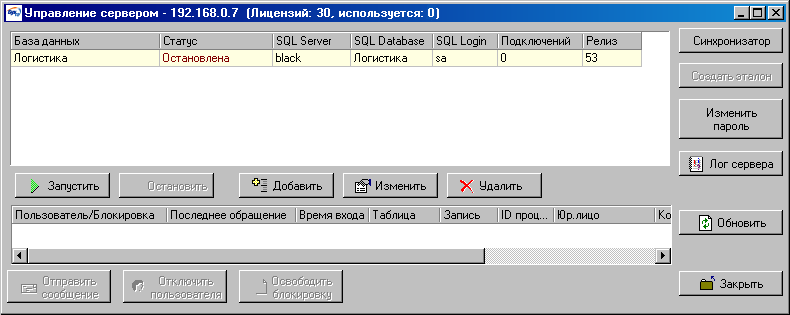
8. Убедитесь, что в списке база данных имеет статус Остановлена.
9. Нажмите на кнопку Синхронизатор.
10. На экране отобразится окно первого шага мастера синхронизации:
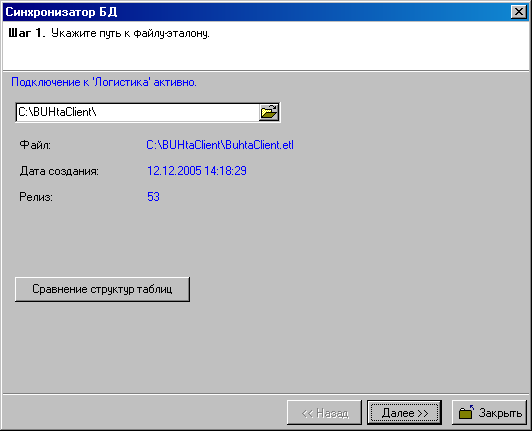
11. В поле в верхней части окна указан путь к файлу-эталону (BuhtaClient.etl). Проверьте правильность пути.
Обратите внимание: файлы BuhtaClient.etl и BuhtaConfig.mdb должны располагаться в папке клиентской части Комплекса БУХта.
12. Нажмите на кнопку Далее.
13. На экране отобразится окно второго шага мастера синхронизации:
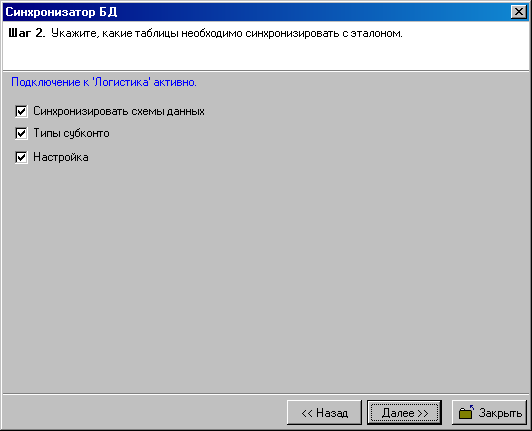
14. Проверьте, установлены ли флажки Синхронизировать схемы данных, Типы субконто, Настройка.
15. Нажмите на кнопку Далее.
16. На экране отобразится окно третьего шага мастера синхронизации:
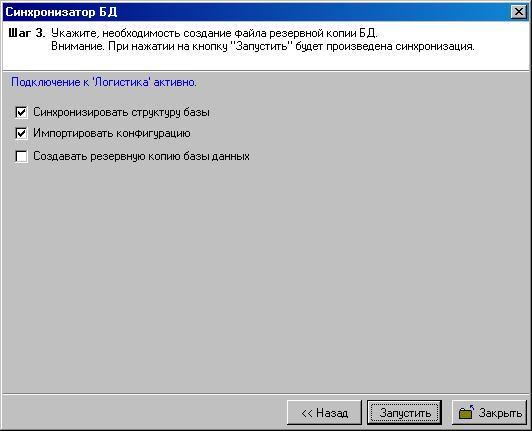
17. Проверьте, установлены ли флажки Синхронизировать структуру базы, Импортировать конфигурацию.
Обратите внимание: файлы BuhtaClient.etl и BuhtaConfig.mdb должны располагаться в папке клиентской части Комплекса БУХта.
18. Нажмите на кнопку Запустить.
19. Будет произведена синхронизация базы данных и дальнейший импорт актуальной версии конфигурации. Ход процесса будет отображаться на индикаторе хода работы (в нижней части окна).
20. После завершения синхронизации и импорта нажмите на кнопку Закрыть.
21. На экране отобразится сообщение "Запустить базу <название_базы>?":
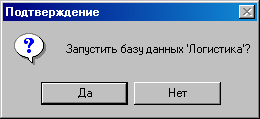
22. Нажмите на кнопку Да.
23. В окне управления сервером в столбце Статус отобразится значение Работает.
24. В окне управления сервером нажмите на кнопку Закрыть.
Импорт файла конфигурации зарплаты
Для импорта файла конфигурации заработной платы (далее конфигурации ЗП):
1. Откройте клиентскую часть Комплекса БУХта.
2. В меню Сервис выберите пункт Конфигуратор.
3. На экране отобразится окно конфигуратора.
4. Нажмите на кнопку Импорт.
5. Отобразится стандартное окно открытия файла.
6. В папке с клиентский частью Комплекса в папке Зарплата выберите файл конфигурации ЗП. Файл имеет имя Стандартная_Зарплата_xxx.mdb, где ххх - номер актуального релиза конфигурации ЗП.
7. Нажмите на кнопку Открыть.
8. На экране отобразится окно импорта.
9. В столбце Ok установите флажок у всех объектов и нажмите на кнопку Импорт.
10. Будет произведен импорт конфигурации ЗП.
11. В окне конфигуратора нажмите на кнопку Закрыть.