|
Финансово-Управленческий Комплекс БУХта. Сводный отчет |
  
|
Финансово-Управленческий Комплекс БУХта.
Сводный отчет
|
Финансово-Управленческий Комплекс БУХта. Сводный отчет |
|
Внимание! Данный отчет находится в стадии разработки, некоторые из описанных возможностей могут не работать или работать с небольшими отличиями от заявленных в данном документе.
Данный отчет представляет интерактивную таблицу, с помощью которой можно быстро объединять и сравнивать большие объемы данных полученных из пользовательских запросов программы "БУХта". Принципы работы с данным отчетом аналогичны принципам работы с Pivot-таблицами в Microsoft Excel.
Преимуществами сводного отчета являются:
•непосредственная интеграция в программный комплекс "БУХта"
•прямой доступ к данным при помощи настроенных средствами программы пользовательских запросов, использующих как стандартные таблицы, так и запросы основанные на виртуальной таблице Сальдо/оборот
•отсутствие ограничений на размерность результирующей таблицы, в MS Excel размер ограничен 65 тыс. строк.
•разраничение прав на доступ к данным.
Вызов окна для работы со сводным отчетов производится в меню "Отчеты", пункт "Сводный отчет":
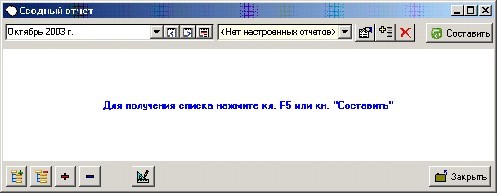
Рисунок 1 Сводный отчет
Для создания настройки Сводного отчета необходимо нажать кнопку (добавления).
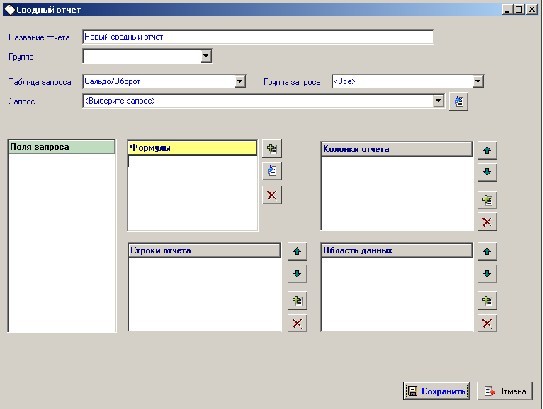
Рисунок 2 Настройка сводного отчета
В открывшемся окне редактирования параметров сводного отчета, введите название отчета (например - Реализация), название группы в которую входит данная настройка сводного отчета (используется для удобства поиска преднастроенных отчетов, не обязательна к заполнению). Выберите "таблицу запроса" список запросов к которой будет выведен в пол выбора запросов - "Запрос". Поле "Группа запросов" позволяет осуществить фильтрацию списка имеющихся запросов к выбранной таблице.
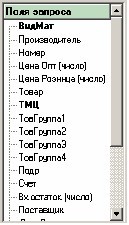
После выбора необходимого запроса в списке "Поля запроса" появится список полей запроса. Поля запроса можно перетаскивать в области группировок: Строки отчета (рис.4), Колонки отчета (рис.5). В Область данных (рис.6) можно перетаскивать только те поля, справа от которых есть надпись "(число) " - данные поля содержат числовые данные. В областях группировки вы можете выбирать порядок группировки путем перемещения полей кнопками "вверх" и "вниз". Сохранение настройки отчета производится кнопкой "Сохранить".
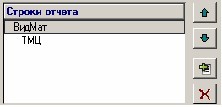
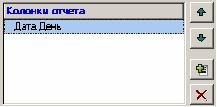
Рисунок 4 Строки отчета Рисунок 5 Колонки отчета
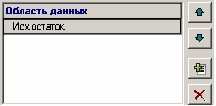
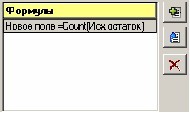
Рисунок 6 Область данных Рисунок 7 Формулы
В случае необходимости вы можете создавать виртуальные поля, значение которых формируются в результате расчета формулы. Создание виртуальных полей производится в области Формулы (рис.7), после нажатия кнопки "Добавить" появляется окно редактирования виртуального поля (рис.8).
Задайте название виртуального поля и формулу для вычисления его значения. Формула может содержать элементарные математические операции '+', '-', '*', '/', а также встроенные формулы:
•COUNT - возвращает количество записей содержащих значение в выбранном поле. Пример: COUNT([Исх.остаток]) - возращает количество записей содержащих не нулевое значение данного поля
•MAX - возвращает максимальное значение заданного поля.
•MIN - возвращает минимальное значение заданного поля
•MIN - возвращает минимальное значение заданного поля.
•SUM - возращает сумму значений данного поля.
Внимание! Названия полей в формуле должно указываться в квадратных скобках "[" и "]".
Для составления сводного отчета по сохраненным настройкам необходимо нажать кнопку "Составить ". В случае, если используемый для составления отчета запрос, содержит запрашиваемые у пользователя параметры (например: номер счета) они будут отображены для ввода. После выполнения запроса результат перекачивается в память локальной машины, для формирования визуального представления в соответствии с настройками отчета. И отображается в виде таблицы:
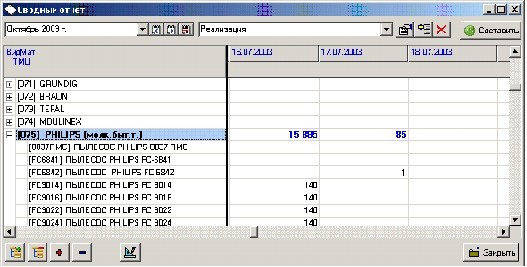
Рисунок 8 Результат составления отчета
Одна из отличительных особенностей данного отчета возможность динамического изменения визуального представления, без повторного обращения к базе данных. Для этого нажмите кнопку "Конструктор ", внесите необходимые изменения в макет отчета и нажмите кнопку "Применить". Будут произведены необходимые изменения и вычисления, после чего будет отображен результат. Внесенные в настройку изменения не сохраняются.